外出先から、
ワンタップで
家のPCが起きる。
起きたかどうかも、スマホで分かる。
リモートデスクトップの前に、スマホで家の PC を起こす「電源を入れる係」。家に置いておくだけの、手のひらサイズの箱です。
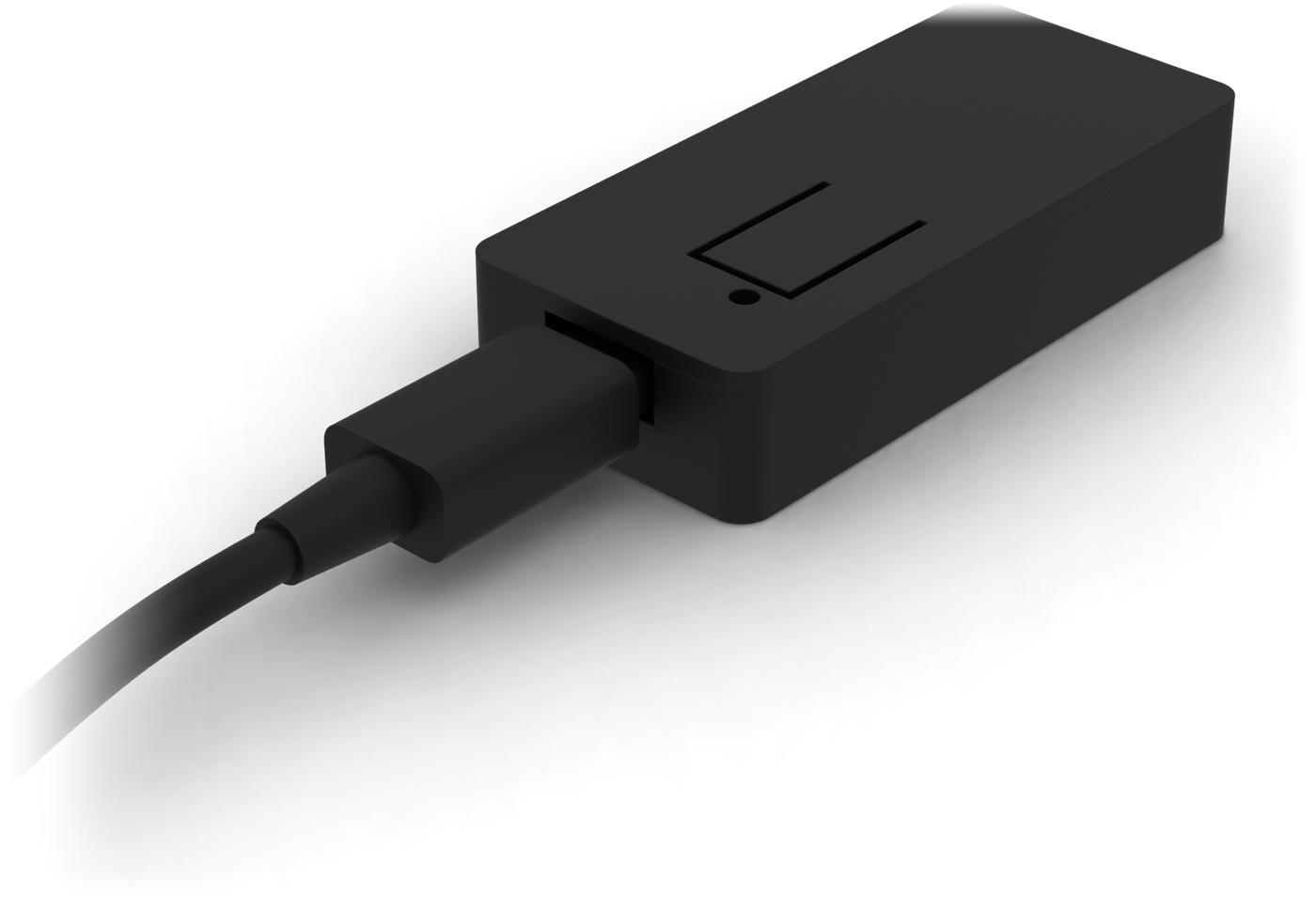
※スリープ・再起動は PC に常駐アプリを
入れた場合
アピールポイント
あなたのお家の省エネをお手伝い
出先から自宅のPCの電源を入れたい
リモート操作などに便利です。
PCの起動状態を確認したい
起動ページで、PCがついているかひと目で分かります。
こういうときに便利
起動丸を使うメリット
省エネしたい!
使うときだけ起動すれば、PCをつけっぱなしにしなくて済みます。
PCの寿命を伸ばしたい
電源が入っている時間が減るので、PCを休ませる時間が増えます。
PCの電気代を節約したい
使わない時間の電気代を抑えられます。
外出先からPCを起動したい!
スマホのアイコンを押すだけで、家のPCが起動します。
停電しても自動で復帰
停電のあとは、ルーターが起きるのを待って自動でつなぎ直します。(※)
通信は暗号化
起動丸は許可した人しか起動できません。
※ マザーボードの機種によっては停電復帰後からのWake-on-LANが行えない場合があります。
起こし方
PCに合わせて、起こし方を選べる。
お使いのPCは、どれに近いですか?
有線LANでつないだデスクトップPC
シャットダウン状態からでも起動できます。最初に1回だけ PC 側の設定が要ります(手順書あり)。
Wi-FiでつなぐノートPC
PC の USB に挿して使います。スリープ中なら起こせます。電源オフからは起こせません。
※ Wi-Fi だけでつないだ PC は、Wake-on-LAN の合図では起こせません。Wake-on-LANで起こすには PC 側で Wake-on-LAN の設定が必要です(手順書あり)。
使い始める
使い始めは、3ステップ。
iPhone・Android・PC、どれでも同じ手順です。
USB電源につなぐ
USB充電器から給電!(USB で起こすときは PC の USB へ)。充電器は付属しません。
スマホで設定する
起動丸の Wi-Fi「kido-xxxx」につなぐと設定画面が開きます。家の Wi-Fi と、PC の MAC アドレスを入力するだけ。Wake-on-LAN で起こすときは、PC 側の設定も画面で案内します(手順書あり)。
ホーム画面に追加
あとはアイコンを押すだけ。初回は、チュートリアルでわかりやすく解説します。
できること
起こすだけじゃない。
PC に小さな常駐アプリを入れると、スマホからこんな操作も。
スリープ・再起動・終了
画面ロックもできます。
自分だけのボタン
任意のショートカットやプログラムをスマホから呼び出すことができます。
ログイン前でも動く
PC を起こしただけの状態から操作できます。
ラインナップ
2つのモデルから選べる。
起動丸を家のネットワークにどうつなぐか(Wi-Fi/有線LAN)で選びます。
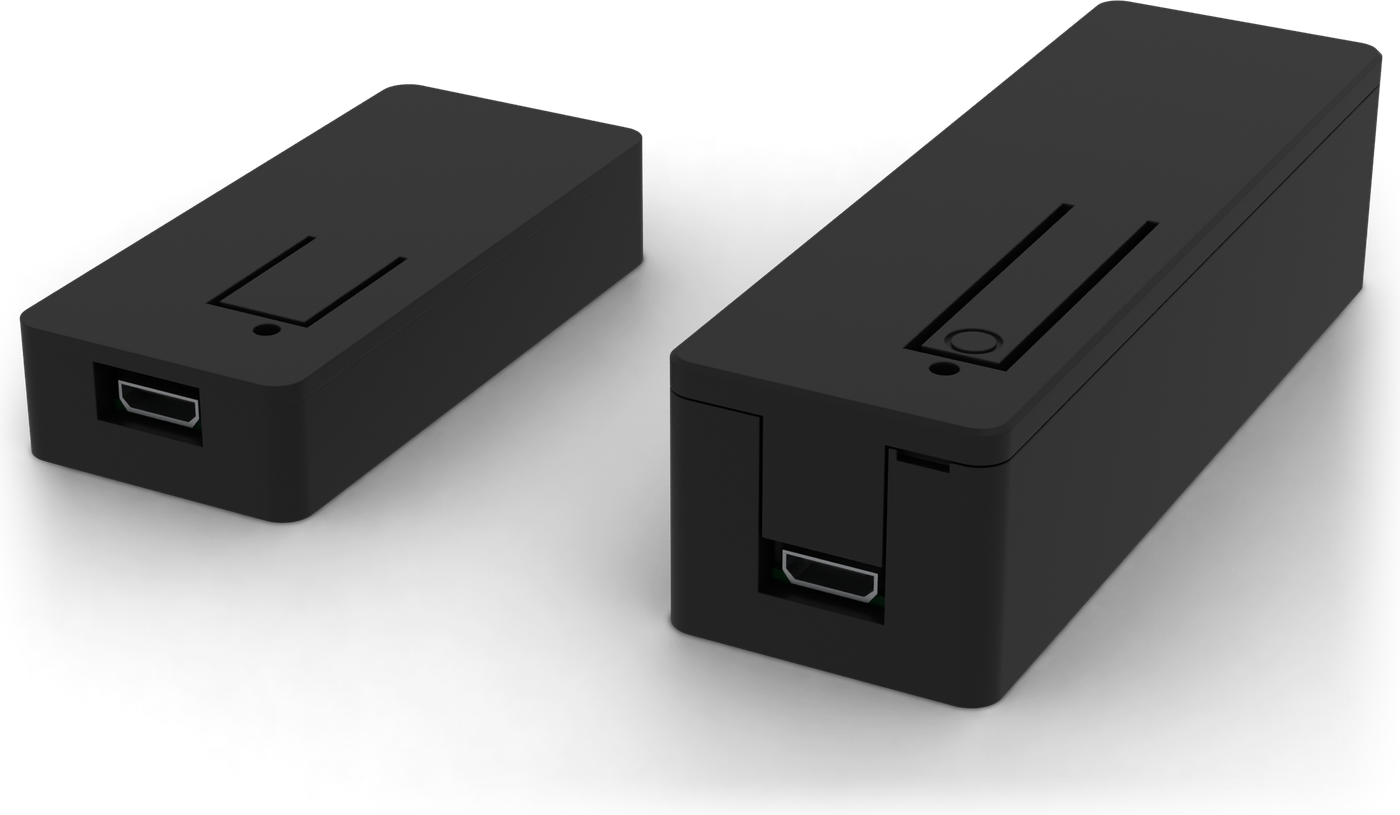
| Wi-Fi版 | 有線LAN版 | |
|---|---|---|
| 起動丸のつなぎ方 | Wi-Fi 2.4GHz | LANケーブル |
| PCをWake-on-LANで起こす | ○ | ○ |
| USBで起こす(スリープから) | ○ | ○ |
| 大きさ(mm) | 57.4×26.2×11.7 | 82.3×26.2×21.9 |
| 価格 | [価格] | [価格] |
Wi-Fi版
起動丸のつなぎ方:家の Wi-Fi(2.4GHz)
起こし方:PCをWake-on-LANで
USB(スリープから)
大きさ:57.4×26.2×11.7 mm
[価格]
有線LAN版
起動丸のつなぎ方:LANケーブル
起こし方:PCをWake-on-LANで
USB(スリープから)
大きさ:82.3×26.2×21.9 mm
[価格]
大きさ
名刺より小さい。
ルーターのそばにも、PC のそばにも置ける大きさ。

届くもの
起動丸 / USBケーブル(micro-B)/ 説明書
ご用意いただくもの
USB充電器(スマホ用でOK。)
Wi-Fi版:2.4GHz の家の Wi-Fi
有線LAN版:LANケーブルとルーターの空き差し込み口
Wake-on-LANで起こす PC:有線LANでルーターにつながっていること(PC 側の設定は手順書あり)
よくある質問
よくある質問
Q. Wi-Fi のノートPCや Mac も起こせる?
スリープからなら USB で起こせます。電源が切れた状態からは起こせません(Wake-on-LAN で起こすのは有線LAN の PC だけ)。
Q. 電源はどこからとる?
USB充電器(別売)から。シャットダウンから起こすなら、PC の USB 以外から給電を。
Q. PC 側の設定は?
Wake-on-LAN で起こすときは、BIOS などで Wake-on-LAN の設定が必要です。手順書があります。
Q. 5GHz の Wi-Fi しかない
Wi-Fi版は 2.4GHz が必要です。有線LAN版をお買い求めください。
Q. 停電したら?
ルーターが起きるのを待って、自動でつなぎ直します。
Q. 月額料金は?
かかりません。買い切りです。